
1. Apa itu Git & GitHub?
- Git → alat untuk mengelola versi kode (version control) di komputer kita.
- GitHub → tempat menyimpan project Git secara online (cloud repository).
Ibarat:
- Git = buku catatan perubahan di laptop
- GitHub = lemari arsip online
2. Register Akun GitHub
- Buka: https://github.com
- Klik Sign up
- Isi:
- Password
- Username
- Verifikasi email
- Selesai → Anda punya akun GitHub
3. Install Git di Komputer
Unduh sesuai OS:
- Windows: https://git-scm.com/download/win
- Mac:
brew install git - Linux:
sudo apt install git
Cek berhasil:
git --version
4. Konfigurasi Awal Git
Buka Command Prompt / Terminal:
git config --global user.name "NamaAnda"
git config --global user.email "emailanda@gmail.com"
Cek:
git config --list
5. Buat Project Pertama
Misal buat folder:
mkdir project-pertama
cd project-pertama
Inisialisasi Git:
git init
Buat file index.html:
<!DOCTYPE html>
<html>
<head>
  <title>Project Pertama</title>
</head>
<body>
  <h1>Hello GitHub & Vercel</h1>
</body>
</html>
6. Simpan Perubahan ke Git
git status          # cek file
git add .           # masukkan semua file
git commit -m "First commit"
7. Upload ke GitHub
- Login GitHub
- Klik New Repository
- Isi:
- Repository name:
project-pertama - Public
- Create repository
- Repository name:
Hubungkan project lokal:
git branch -M main
git remote add origin https://github.com/USERNAME/project-pertama.git
git push -u origin main

Jika gagal push, silahkan dicoba code berikut :
Solusi (PAKAI FORCE – HATI-HATI)
Hanya jika kamu yakin ingin menimpa isi GitHub
git push -f origin main
🚨 Jangan pakai ini kalau repo sudah dipakai orang lain
Sekarang project Anda sudah ada di GitHub 🎉
Jika masih ada error periksa remote URL :
Jika URL remote SALAH
Kalau git remote -v menunjuk ke repo yang keliru, perbaiki dengan:
git remote set-url origin https://github.com/engkuskusnadi/project-pertama.git
git push origin main
ciri sudah berhasil ke upload di repository github yaitu ada file index.html yang anda buat di repo local
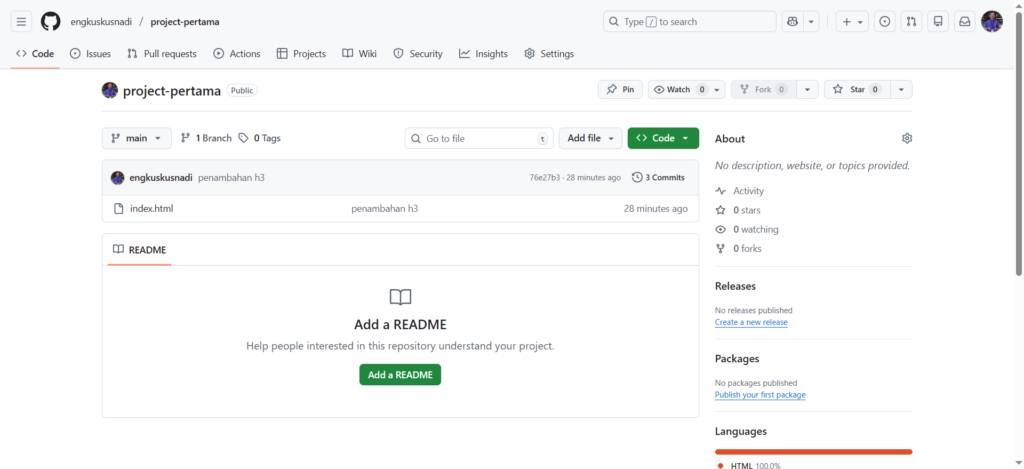
Sekarang coba modifikasi index.html dengan menambahkan misalnya tag berikut :
<!DOCTYPE html>
<html>
<head>
  <title>Project Pertama</title>
</head>
<body>
  <h1>Hello GitHub & Vercel</h1>
  <h2>Ini adalah project pertama saya menggunakan GitHub dan Vercel</h2>
  <h3>Semoga sukses selalu untuk kita semua!</h3>
</body>
</html>
ulangi kembali perintah git add, git commit lalu git push dan cek di repo github apakah sudah terupdate atau belum index.html nya
git add .
git commit -m "update index.html penambahan <H2>"
git push origin main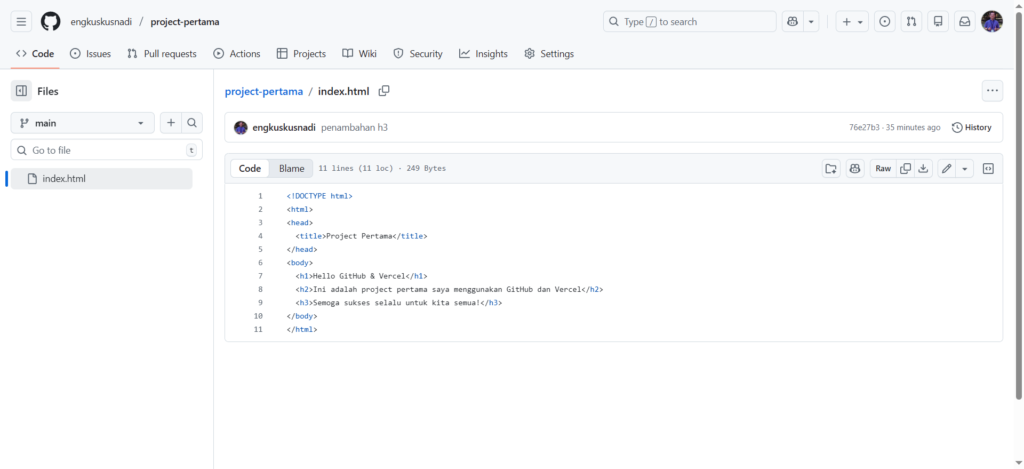
8. Deploy ke Vercel
- Buka: https://vercel.com
- Login pakai GitHub
- Klik Add New → Project
- Pilih repository
project-pertama - Klik Deploy
Tunggu beberapa detik…
Anda akan mendapat link seperti:
https://project-pertama.vercel.app
Website sudah online 🌍
9. Update Project (Workflow Harian)
Setiap ada perubahan:
git add .
git commit -m "Update tampilan"
git push
Vercel akan auto update website.